Online Mikrofon Testi
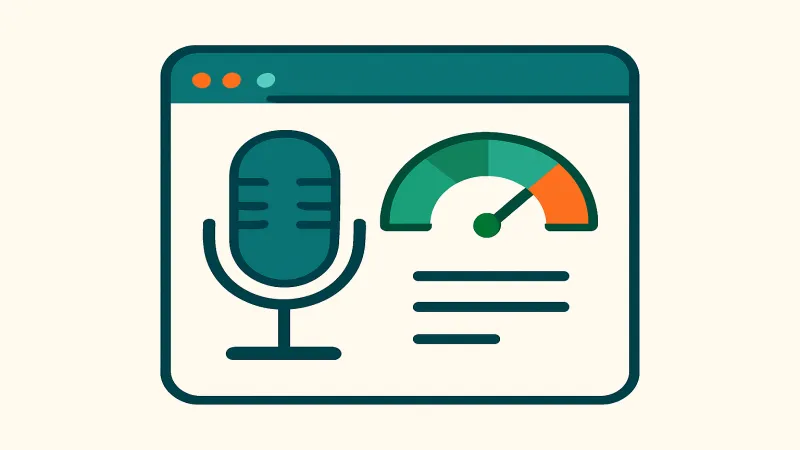
Konuşun ve göstergenin hareket ettiğini izleyin. Toplantı başlamadan mikrofonunuzun çalıştığından emin olun.
Bu mikrofon testi, mikrofonunuzun sesi gerçekten alıp almadığını saniyeler içinde gösterir. Tarayıcıya erişim izni verin, normal bir şekilde konuşun; canlı ses seviyesi göstergesi sesinize tepki versin. Konuştuğunuzda çubuklar hareket ediyorsa mikrofonunuz çalışıyordur; sabit kalıyorsa sorunu toplantınızdan önce yakalamış olursunuz.
Bunun klasik anı, bir Zoom görüşmesinden ya da Teams toplantısından iki dakika öncesidir: kapalı mikrofonu, yanlış giriş aygıtını veya bağlanmamış kulaklığı, düzeltecek vaktiniz varken şimdi keşfetmek çok daha iyidir. Test ayrıca birden fazla aygıt takılıyken hangisini kullanacağınızı seçmenize ve seviyeleri karşılaştırmanıza yardımcı olur; zar zor hareket eden bir gösterge, karşı taraftakilere kısık geleceğiniz anlamına gelir.
Bunu tarayıcıda yapmanın asıl amacı gizliliktir: ses, göstergeyi çalıştırmak için yalnızca cihazınızda yerel olarak analiz edilir; hiçbir yere kaydedilmez, saklanmaz veya gönderilmez. Sayfadan ayrıldığınızda mikrofon serbest bırakılır. Tarayıcınız yine de önce izin ister, tam da olması gerektiği gibi.
Mikrofonunuzu nasıl test edersiniz
- Mikrofon Testini Başlat'a tıklayın.
- Tarayıcınız mikrofon izni istediğinde İzin Ver'e tıklayın. Hiçbir şey kaydedilmez; erişim yalnızca canlı göstergeyi çalıştırmak için kullanılır.
- Birden fazla mikrofonunuz varsa test edeceğinizi aygıt menüsünden seçin.
- Normal görüşme sesinizle konuşun ve göstergenin tepki vermesini izleyin.
- Gösterge sabit mi? Fiziksel sessize alma düğmesini, sistem giriş aygıtını ve giriş seviyesini kontrol edin, ardından sayfayı yenileyip tekrar deneyin.
- İşiniz bitince sayfayı kapatın; mikrofon erişimi de onunla birlikte sona erer.
Gösterge sabit kaldığında
Zinciri sırayla kontrol edin. Önce en bariz olanı: birçok kulaklığın donanımsal bir sessize alma düğmesi veya boom mikrofonu kaldırınca susma özelliği vardır. İkincisi, tarayıcı yanlış aygıta yönlendirilmiş olabilir; dizüstü bilgisayarlar çoğu zaman iki üç giriş sunar, bu yüzden menüden her birini deneyin. Üçüncüsü, işletim sisteminizin ses ayarlarını kontrol edin: giriş aygıtını ve seviyesini, ayrıca Windows ve macOS'taki uygulama bazlı mikrofon gizlilik ayarını; bu ayar kapalıyken tarayıcıları sessizce engeller.
İzin istemini daha önce reddettiyseniz tarayıcı bunu hatırlar. Adres çubuğundaki kilit veya ayarlar simgesine tıklayın, bu site için mikrofon iznini sıfırlayın ve sayfayı yenileyin. Mikrofon burada çalışıyor ama Zoom veya Teams'te çalışmıyorsa mikrofon sorunsuzdur; o uygulamanın ses ayarlarındaki aygıt seçimini düzeltin.
Hiçbir şey kaydedilmez: gizli mikrofon testi nasıl çalışır
Bu, herkesin haklı olarak sorduğu sorudur, o yüzden yalın yanıt şudur: söylediğiniz hiçbir şey kaydedilmez, saklanmaz veya karşıya yüklenmez. Erişime izin verdiğinizde tarayıcınız sesi sayfaya teslim eder ve onunla yapılan tek şey, göstergeyi hareket ettirmek için sesin yüksekliğini ölçmektir. Karşı uçta bir sunucu, yazılan bir dosya ve hiçbir yerde tutulan bir kopya yoktur.
Ses, kendi cihazınızda anlık olarak analiz edilir ve sonra atılır. Sekmeyi kapattığınız veya sayfadan ayrıldığınız an tarayıcı mikrofonu serbest bırakır; kullanımdaki göstergesinin sönmesinin nedeni de budur. Test sırasında söylediğiniz hiçbir şey, göstergeyi oynatmanın aldığı saniyenin binde birinden fazla yaşamaz.
Ses seviyesi göstergesi size ne anlatıyor
Gösterge, mikrofon girişinizin canlı bir yükseklik okumasıdır. Konuştuğunuzda çubuklar sesinizle birlikte yükselip alçalmalı; duraksadığınızda ise tekrar dibe doğru inmeli. İşte peşinde olduğunuz kanıt bu hareketdir; çünkü sesinizin zincirin bir yerinde engellenmek yerine tarayıcıya ulaştığı anlamına gelir.
Normal görüşme sesinizle konuşurken, sürekli en tepeye dayanmadan aralığın üst kısmına rahatça ulaşan bir gösterge hedefleyin. Zar zor kıpırdayan çubuklar başkalarına kısık geleceğiniz anlamına gelir; en tepede sıkışıp kalan bir gösterge ise bozulma demek olabilir. Yüksek zirve yapan ama maksimuma vurmayan biraz pay bırakmak, net görüşmeler için ideal noktadır.
Tarayıcı neden izin ister ve bunu nasıl yönetirsiniz
İzin istemi, görevini yapan bir güvenlik özelliğidir. Tarayıcılar açık onayınız olmadan hiçbir sayfanın mikrofonunuza erişmesine asla izin vermez; bu yüzden isteği görmek tam olarak doğrudur ve bu test onu yalnızca canlı seviyenizi göstermek için ister. İzni yalnızca bu ziyaret için verebilir ve istediğiniz an geri alabilirsiniz.
Sonradan fikrinizi değiştirmek için adres çubuğundaki kilit veya site ayarları simgesine tıklayın; oradan site için mikrofon iznini sıfırlayabilir veya engelleyebilir ve sayfayı yenileyebilirsiniz. Tarayıcının üstünde, Windows ve macOS'taki işletim sisteminizin kendi mikrofon gizlilik denetimi durur; o ayar uygulamaların mikrofona erişimini engelliyorsa, tarayıcıda ne izin verirseniz verin hiçbir web sitesi ses alamaz, o yüzden onu da kontrol edin.
Görüşmeler için seviyelerinizi doğru ayarlamak
Gösterge hareket ediyor ama karşı taraf hâlâ sesinizin kısık geldiğini söylüyorsa, sistem ses ayarlarınızdan bazen gain (kazanç) diye etiketlenen giriş seviyesini yükseltin ve mikrofonu yaklaştırın; bir kulaklık boom mikrofonu için ağzınıza yaklaşık bir el genişliği mesafede olsun. Küçük konumlandırma değişiklikleri çoğu zaman herhangi bir yazılım ayarından daha çok fark yaratır; çünkü mesafeyi iki katına çıkarmak ne kadar yüksek kaydedildiğinizi keskin biçimde düşürür.
Daha net görüşmeler için odaya da dikkat edin. Sert ve yankılı bir mekân sizi anlaşılması zor kılar, bu yüzden yumuşak döşemeler yardımcı olur; yönlü bir mikrofonu ağzınızın hafifçe dışına doğrultmak sert ünsüzlerdeki patlamaları azaltır. Ayrı bir mikrofon veya kulaklık mikrofonu, ağzınızdan uzakta duran ve fan ile klavye gürültüsünü toplayan dizüstü içi mikrofonu neredeyse her zaman geride bırakır.
Bunun sizi kurtardığı gerçek anlar
En bariz olanı, bir görüşmeden önceki iki dakikadır: buradaki hızlı bir kontrol, Zoom'daki bir iş mülakatından, Teams'teki bir müşteri toplantısından veya online bir dersten önce mikrofonunuzun çalıştığını doğrular; böylece herkes beklerken 'beni duyamıyor musunuz' diyen kişi olmazsınız. Sessize alınmış bir kulaklığı ya da yanlış girişi, bir izleyici önünde canlı yayında değil, şimdi bulmak çok daha iyidir.
Ayrıca birden fazla girişiniz olduğunda ve iyi olanı seçmeniz gerektiğinde de kullanışlıdır: bir podcast veya sesli not kaydetmeden önce, yeni bir kulaklık kurarken ya da Windows bir güncellemeden sonra varsayılan aygıtınızı sessizce değiştirdiğinde. On saniyelik bir seviye kontrolü, gerçekte hangi mikrofonun aktif olduğunu ve ne kadar yüksek duyulacağınızı çözer.
ConvertForever'daki ilgili araçlar
Bir görüntülü görüşmeye hazırlanmak sesten fazlasını kontrol etmek demektir. Kamera testi, bunun mikrofon seviyenizi gösterdiği gibi kameranızın canlı görüntüsünü gösterir; canlı ve tamamen cihazınızda, böylece katılmadan önce çerçevelemeyi ve ışığı doğrulayabilirsiniz.
Kulaklığınızda tuşlar da varsa ya da tüm masa kurulumunu test ediyorsanız, klavye testi her tuşun kaydedildiğini kontrol eder. Bu mikrofon testi gibi ikisi de tarayıcınızda çalışır, ücretsiz ve sınırsızdır ve hiçbir şey kaydetmez; böylece görüşme öncesi kontrol listenizin tamamını bir dakikada, hiçbir şey kurmadan geçebilirsiniz.
Sık sorulan sorular
Test sırasında sesim kaydediliyor mu?
Hayır. Ses akışı yalnızca ses seviyesi göstergesini hareketlendirmek için tarayıcınızda analiz edilir. Hiçbir şey kaydedilmez, saklanmaz veya iletilmez ve sayfadan ayrıldığınızda erişim sona erer.
Mikrofon testi ücretsiz mi?
Evet, ücretsiz ve sınırsız, üyelik gerektirmez. İsterseniz her görüşmeden önce test edin.
Tarayıcı neden izin istiyor?
Tarayıcılar, herhangi bir sayfanın mikrofona erişmesinden önce açık onayınızı ister; bu, doğru çalışan bir güvenlik özelliğidir. Bu test izni yalnızca canlı seviyenizi göstermek için ister ve izni istediğiniz an adres çubuğundaki kilitten geri alabilirsiniz.
Gösterge hiç hareket etmiyor. Neyi kontrol etmeliyim?
Sırasıyla: kulaklığın sessize alma düğmesini, aygıt menüsünü (yanlış mikrofon seçili olabilir), sistem giriş ayarlarınızı ve seviyesini, bir de işletim sistemindeki mikrofon gizlilik ayarını. İzni daha önce engellediyseniz kilit simgesinden sıfırlayıp sayfayı yenileyin.
Gösterge hareket ediyor ama karşı taraf sesimin kısık geldiğini söylüyor. Nasıl düzeltirim?
Sistem ses ayarlarından giriş seviyesini (kazancı) yükseltin ve mikrofonu yaklaştırın; kulaklıklar için ağzınıza yaklaşık bir el genişliği mesafede olsun. Normal konuşurken sürekli maksimuma vurmadan üst aralığa ulaşan bir gösterge hedefleyin.
Mikrofonum burada çalışıyor ama Zoom veya Teams'te çalışmıyor. Neden?
Donanım ve izinler sorunsuz; uygulama farklı bir giriş kullanıyor. O uygulamanın ses ayarlarını açıp burada çalışan mikrofonu seçin ve toplantı içinde sessize alınmadığınızdan emin olun.
iPhone ve Android'de çalışır mı?
Evet. Mobil tarayıcılar aynı izin istemini gösterir ve gösterge aynı şekilde çalışır; böylece yolda bir görüşmeye katılmadan önce telefon kulaklığınızı kontrol edebilirsiniz.