Markdown-Editor
Schreib Markdown und sieh zu, wie sauberes HTML daraus wird – live, direkt in deinem Browser.
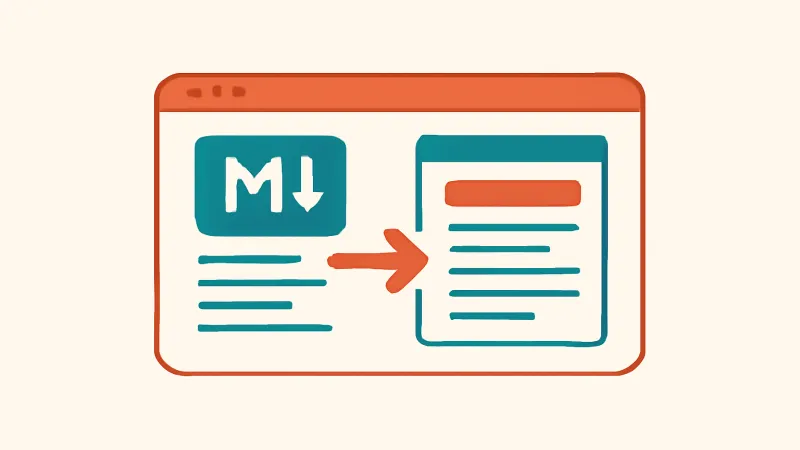
Dieser Markdown-Editor gibt dir eine geteilte Ansicht: Tippe links Markdown und sieh es rechts als HTML gerendert, das sich beim Schreiben aktualisiert. Sieht die Vorschau richtig aus, kannst du das HTML kopieren oder als Datei herunterladen. Alles passiert in deinem Browser, sodass alles, was du schreibst, nie dein Gerät verlässt.
Mit Markdown formatierst du Text mit einfachen, lesbaren Zeichen statt mit fummeligen Buttons. Eine Raute macht eine Überschrift, Sternchen machen Text fett oder kursiv, und ein Bindestrich startet eine Liste. Es hält sich beim Schreiben im Hintergrund und wandelt sich dann sauber in das HTML um, das Webseiten und unzählige Tools verstehen.
Der Editor unterstützt die alltäglichen Bausteine, die du tatsächlich verwendest: Überschriften, Fett und Kursiv, geordnete und ungeordnete Listen, Links, Bilder, Zitatblöcke und Code. Deine Eingabe wird beim Rendern escaped, sodass die Vorschau sicher ist und deinen Inhalt zeigt, statt ihn auszuführen.
So nutzt du den Markdown-Editor
- Tippe oder füge dein Markdown in den Editor auf der linken Seite ein.
- Sieh zu, wie sich die HTML-Vorschau rechts beim Schreiben aktualisiert.
- Nutze Markdown-Syntax für Überschriften, Fett, Kursiv, Listen, Links, Bilder und Code.
- Kopiere das erzeugte HTML in die Zwischenablage, wenn du zufrieden bist.
- Oder lade das HTML als Datei herunter, um es überall zu verwenden, wo du es brauchst.
Was der Editor tut
Er wandelt Markdown in Echtzeit in HTML um und lässt dich dieses HTML mitnehmen – entweder in die Zwischenablage kopiert oder als Datei gespeichert. Die Live-Vorschau bedeutet, dass du nie rätst, wie deine Formatierung aussehen wird; du siehst das fertige Ergebnis neben deiner Quelle, während du tippst.
Diese sofortige Rückkopplung ist der Sinn der Sache. Statt zu schreiben, zu exportieren und in einem separaten Schritt zu prüfen, schreibst und prüfst du gleichzeitig und fängst einen kaputten Link oder eine falsch verschachtelte Liste in dem Moment ab, in dem sie auftaucht.
Unterstützte Markdown-Syntax
Die gängigen Elemente sind alle dabei. Nutze Rauten für Überschriften, umschließe Text mit Sternchen oder Unterstrichen für Fett und Kursiv und beginne Zeilen mit Bindestrichen oder Zahlen für Aufzählungen und nummerierte Listen. Links und Bilder verwenden die vertraute Syntax aus eckigen Klammern und runden Klammern.
Du kannst außerdem Zitatblöcke mit einem vorangestellten spitzen Klammerzeichen hinzufügen und Code einbinden, sowohl inline mit Backticks als auch als eingezäunte Blöcke. Das deckt die Formatierung ab, die die meisten Dokumente, README-Dateien und Beiträge tatsächlich brauchen, ohne dich mit selten genutzten Erweiterungen zu überfordern.
Warum die Ausgabe sicher ist
Deine Eingabe wird beim Rendern escaped, das heißt, alle HTML-ähnlichen Zeichen in deinem Text werden als reiner Text angezeigt statt als Markup ausgeführt. Die Vorschau zeigt daher, was du geschrieben hast, statt darin versteckten Code auszuführen.
Dieses Escaping ist eine bewusste Sicherheitsentscheidung. Es hält das Tool berechenbar und stoppt überraschendes Verhalten, wenn du Inhalte von anderswo einfügst, während es alle Standard-Markdown-Formatierungen weiterhin korrekt rendert.
Ideal für READMEs und Notizen
Markdown ist die Muttersprache von README-Dateien auf Code-Hosting-Seiten – eine hier zu entwerfen und die Vorschau zu prüfen, passt also von Natur aus. Du kannst Überschriften, Code-Blöcke und Listen richtig aussehen lassen, bevor du das Markdown in dein Repository einfügst.
Genauso gut eignet es sich für Blog-Entwürfe, Dokumentation und schnelle Notizen. Weil die Ausgabe reines HTML ist, kannst du es in eine Website, eine E-Mail-Vorlage oder ein Content-Management-System einfügen, das HTML akzeptiert, ohne alles von Hand neu zu formatieren.
HTML kopieren oder herunterladen
Wenn deine Vorschau richtig aussieht, hast du zwei Wege, das Ergebnis mitzunehmen. Beim Kopieren landet das erzeugte HTML in deiner Zwischenablage, sodass du es direkt dort einfügen kannst, wo du arbeitest.
Beim Herunterladen wird das HTML stattdessen als Datei gespeichert, was praktisch ist, wenn du es behalten, im Browser öffnen oder jemandem geben willst. Beide Optionen geben dir dasselbe saubere Markup, das aus deinem Markdown erzeugt wurde.
Alles bleibt lokal
Die Umwandlung läuft vollständig in deinem Browser, sodass dein Geschriebenes nie hochgeladen wird. Das zählt bei Entwürfen, die du noch nicht veröffentlichen willst, interner Dokumentation oder Notizen, die Dinge erwähnen, die du lieber von den Servern anderer fernhältst.
Es gibt kein Konto und keine Cloud-Speicherung. Dein Text lebt nur im offenen Tab – kopiere oder lade also alles herunter, was du behalten willst, bevor du ihn schließt. Der Vorteil dieses Designs ist echter Datenschutz; der Nachteil ist, dass das Tool deine Arbeit nicht für das nächste Mal speichert.
Ehrliche Grenzen
Das ist ein fokussierter Editor für die Kern-Markdown-Funktionen, keine vollwertige Publishing-Suite. Fortgeschrittene Extras, die manche Markdown-Dialekte hinzufügen, etwa Tabellen in jeder Variante, Fußnoten oder Aufgabenlisten-Checkboxen, werden womöglich nicht alle unterstützt – prüfe also die Vorschau, wenn du dich darauf verlässt.
Das erzeugte HTML ist sauber und standardkonform, nicht für eine bestimmte Seite gestylt. Du bekommst Struktur und Formatierung; das Anpassen an die Schriften und Farben eines bestimmten Designs erledigst du mit deinem eigenen CSS, sobald das HTML an Ort und Stelle ist.
Häufig gestellte Fragen
Wird mein Geschriebenes irgendwohin hochgeladen?
Nein. Die Markdown-zu-HTML-Umwandlung passiert vollständig in deinem Browser, dein Text verlässt also nie dein Gerät. Das macht es sicher für private Entwürfe, interne Docs und Notizen, die du noch nicht teilen willst.
Welche Markdown-Funktionen werden unterstützt?
Die gängigen: Überschriften, Fett und Kursiv, geordnete und ungeordnete Listen, Links, Bilder, Zitatblöcke und Code inline sowie in eingezäunten Blöcken. Das deckt ab, was die meisten READMEs, Beiträge und Notizen brauchen.
Kann ich das HTML aus dem Editor herausholen?
Ja. Sobald die Vorschau richtig aussieht, kannst du das erzeugte HTML in die Zwischenablage kopieren oder als Datei herunterladen. Beides gibt dir dasselbe saubere Markup, das aus deinem Markdown erzeugt wurde.
Ist die Vorschau sicher, wenn ich Inhalte einfüge?
Ja. Deine Eingabe wird beim Rendern escaped, HTML-ähnliche Zeichen werden also als Text gezeigt statt ausgeführt. Die Vorschau zeigt, was du geschrieben hast, statt darin versteckten Code auszuführen.
Speichert es meine Arbeit zwischen Besuchen?
Nein. Es gibt kein Konto und keine Cloud-Speicherung; dein Text lebt nur im offenen Tab. Kopiere oder lade alles herunter, was du behalten willst, vor dem Schließen. Das hält das Tool privat, aber nicht dauerhaft.
Passt das HTML zum Stil meiner Website?
Die Ausgabe ist sauberes Standard-HTML mit Struktur und Formatierung, aber ohne seitenspezifisches Styling. Wende dein eigenes CSS an, sobald das HTML platziert ist, um es an Schriften und Farben eines Designs anzupassen.