लाइन ब्रेक हटाएँ (Remove Line Breaks)
टूटी, बिखरी लाइनों को एक क्लिक में साफ़, बहते पैराग्राफ में बदलें।
यह टूल टेक्स्ट से line breaks तुरंत हटाता है। ऐसा टेक्स्ट पेस्ट करें जो छोटी-छोटी लाइनों में कटा हो, और बदले में पाएँ चिकने, लगातार पैराग्राफ — किसी दस्तावेज़, ईमेल या वेबसाइट में इस्तेमाल के लिए तैयार।
क्लासिक समस्या: आप किसी PDF, ईमेल या subtitle फ़ाइल से कोई अंश कॉपी करते हैं, और हर लाइन एक hard return पर खत्म होती है। Word या CMS में पेस्ट करने पर यह बेतरतीब दिखता है और दोबारा बहने से इनकार करता है। इसे हाथ से ठीक करने का मतलब है हर एक ब्रेक मिटाना। यह टूल इसे एक क्लिक में कर देता है।
आप चुनते हैं कि कितना आक्रामक होना है: हर ब्रेक हटाकर एक ब्लॉक बना दें, या पैराग्राफ ब्रेक रखें ताकि अलग पैराग्राफ अलग बने रहें। प्रोसेसिंग आपके ब्राउज़र में होती है, इसलिए आपका टेक्स्ट कभी अपलोड नहीं होता।
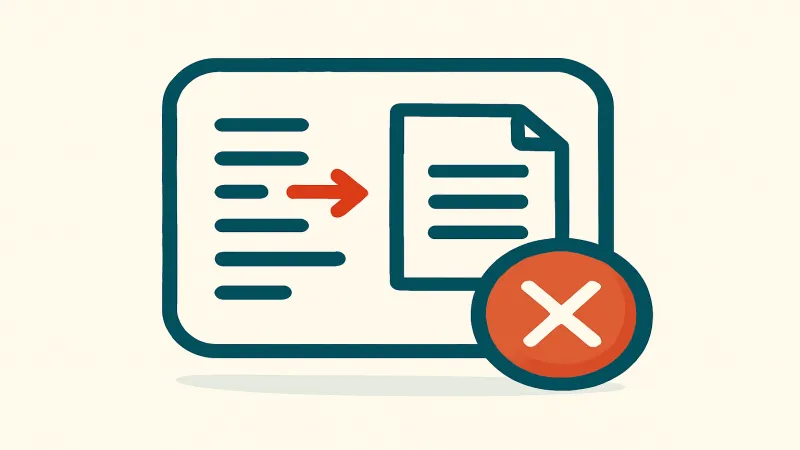
लाइन ब्रेक कैसे हटाएँ
- अपना टूटा टेक्स्ट इनपुट बॉक्स में पेस्ट करें।
- चुनें कि सारे ब्रेक हटाने हैं या पैराग्राफ ब्रेक रखने हैं।
- टेक्स्ट साफ़ करने के लिए बटन पर क्लिक करें।
- नतीजा जाँचें: लाइनें जुड़ीं, स्पेसिंग नॉर्मलाइज़ हुई।
- साफ़ किया टेक्स्ट अपने clipboard पर कॉपी करें।
PDF का टेक्स्ट टूटी लाइनों के साथ क्यों पेस्ट होता है
PDF टेक्स्ट को लाइन-दर-लाइन वैसे ही स्टोर करते हैं जैसे वह पेज पर दिखता है, न कि बहते पैराग्राफ के रूप में। जब आप इसे कॉपी करते हैं, हर दृश्य लाइन अपने hard return के साथ आती है। ईमेल क्लाइंट भी कुछ ऐसा ही करते हैं जब वे plain-text संदेश करीब 70 अक्षरों पर wrap करते हैं। ब्रेक हटाने से वह पैराग्राफ वापस आ जाता है जो लेखक ने असल में लिखा था।
लाइनें जोड़ते समय, टूल हर ब्रेक की जगह एक स्पेस डालता है, ताकि शब्द आपस में चिपक न जाएँ। अगर कोई लाइन दो लाइनों में बँटे hyphenated शब्द पर खत्म होती है, तो बाद में जोड़ जाँच लें, क्योंकि टूल हमेशा नहीं जान सकता कि hyphen शब्द का हिस्सा है या नहीं।
टूल लाइन ब्रेक कैसे हटाता है
टूल आपके टेक्स्ट में line-break कैरेक्टर ढूँढता है और उन्हें बदल देता है, लाइनों को दोबारा लगातार गद्य में जोड़कर। हर ब्रेक हटाने वाले मोड में, सभी line endings सिंगल स्पेस बन जाते हैं ताकि पूरा अंश एक ब्लॉक की तरह बहे। पैराग्राफ रखने वाले मोड में, ख़ाली लाइनों को पैराग्राफ सीमा माना और बनाए रखा जाता है, जबकि हर पैराग्राफ के भीतर के अकेले ब्रेक हटा दिए जाते हैं।
यह सादा JavaScript स्ट्रिंग काम है जो क्लिक करते ही होता है, न कोई अपलोड न कोई देरी। चूँकि यह बॉक्स में मौजूद ठीक उसी टेक्स्ट पर काम करता है, आप एक मोड आज़मा सकते हैं, नतीजा देख सकते हैं, और अगर आउटपुट ठीक वैसा न हो जैसा चाहा था, तो दूसरे मोड पर स्विच कर सकते हैं।
CRLF, LF और ब्रेक कहाँ से आते हैं
अंदरखाने सभी line breaks एक जैसे नहीं होते। Windows टेक्स्ट आमतौर पर लाइनों को carriage return और line feed (CRLF) से खत्म करता है, जबकि Mac और Linux अकेला line feed (LF) इस्तेमाल करते हैं। PDF, ईमेल और वेब पेज से कॉपी किया टेक्स्ट इनका कोई भी मिश्रण, साथ ही अकेले भटके carriage return, ला सकता है। टूल इन रूपों को पहचानता है ताकि जिस भी सिस्टम ने उन्हें बनाया हो, वह लाइनों को भरोसेमंद ढंग से जोड़ सके।
स्रोत समझना सही मोड चुनने में मदद करता है। किसी PDF या wrap हुए plain-text ईमेल को आमतौर पर असली पैराग्राफ दोबारा बनाने के लिए हर ब्रेक हटाना पड़ता है। जिस दस्तावेज़ में पहले से पैराग्राफ के बीच ठीक ख़ाली लाइनें हों, उसे पैराग्राफ-बचाने वाले विकल्प से साफ़ करना बेहतर है, ताकि उसकी संरचना बची रहे।
आपका टेक्स्ट निजी तौर पर प्रोसेस होता है
सब कुछ आपके ब्राउज़र में लोकल रूप से चलता है, इसलिए साफ़ करने के लिए आप जो टेक्स्ट पेस्ट करते हैं, कोई अनुबंध, कोई पांडुलिपि अध्याय, कोई निजी ईमेल थ्रेड या subtitle फ़ाइल, वह कभी अपलोड या स्टोर नहीं होता। सफ़ाई आपके अपने डिवाइस पर होती है और नतीजा तुरंत दिखता है।
कोई साइन-अप नहीं और आप जो पेस्ट करते हैं उसकी कोई लॉगिंग नहीं, और पेज लोड होने के बाद टूल बिना इंटरनेट कनेक्शन के भी काम करता रहता है। टैब बंद करते ही आपके टेक्स्ट के बारे में कुछ नहीं बचता।
रोज़मर्रा के इस्तेमाल
सबसे प्रमुख मामला PDF से कॉपी किए टेक्स्ट को बचाना है, जहाँ हर दृश्य लाइन hard return पर खत्म होती है और Word या CMS में पेस्ट करने पर अंश दोबारा बहने से इनकार करता है। ब्रेक हटाने से वह बेतरतीब ब्लॉक फिर से साफ़ पैराग्राफ में बदल जाता है जिन्हें आप असल में एडिट और फ़ॉर्मैट कर सकें।
यह wrap हुए ईमेल उद्धरणों को समतल करने, subtitle या caption फ़ाइलों से निकाले टेक्स्ट को सुथराने, किसी वेबसाइट फ़ील्ड के लिए कॉपी तैयार करने जो लगातार टेक्स्ट चाहता हो, और किसी बहु-लाइन snippet को स्प्रेडशीट सेल या कोड टिप्पणी के लिए एक ही लाइन में समेटने के लिए उतना ही काम का है।
टिप्स और किनारे के मामले
दो लाइनों में बँटे hyphenated शब्दों का ध्यान रखिए। जब कोई PDF एक लाइन के अंत में "inter-" और अगली की शुरुआत में "national" तोड़ता है, तो लाइनें जोड़ने पर "inter- national" बन सकता है, जिसमें अनचाहा hyphen और स्पेस रह जाता है। टूल भरोसे से line-break hyphen को असली hyphen से अलग नहीं बता सकता, इसलिए सफ़ाई के बाद इन्हें ढूँढकर हाथ से ठीक कर लीजिए।
अगर आप एक विशाल ब्लॉक के बजाय सुथरे पैराग्राफ चाहते हैं, तो पैराग्राफ-बचाने वाला मोड इस्तेमाल कीजिए और पक्का कीजिए कि आपके स्रोत में सचमुच पैराग्राफ के बीच ख़ाली लाइनें हों; उनके बिना, टूल के पास यह जानने का कोई तरीका नहीं कि एक पैराग्राफ कहाँ खत्म होता है और अगला कहाँ शुरू, और वह सब कुछ मिला देगा।
आम ग़लतियाँ और संबंधित टूल
आम हैरानी उस दस्तावेज़ पर पूर्ण हटाना चुनना है जिसे आप पैराग्राफ में रखना चाहते थे, जो सब कुछ एक ब्लॉक में जोड़ देता है। ऐसा हो तो मूल टेक्स्ट दोबारा पेस्ट करें और इसके बजाय पैराग्राफ-बचाने वाला विकल्प चुनें। दूसरी है यह उम्मीद करना कि आउटपुट बिल्कुल single-spaced होगा जबकि स्रोत में डबल स्पेस थे; जोड़ना ब्रेक ठीक करता है, हर स्पेसिंग की गड़बड़ नहीं।
जोड़ने के बाद गहरी whitespace सफ़ाई के लिए, नतीजे को Remove Extra Spaces से गुज़ारकर डबल स्पेस और tab समेटें। फिर अगर दोहराई लाइनें हटानी हों, तो Duplicate Line Remover इस्तेमाल करें, और साफ़ किए टेक्स्ट को लंबाई-सीमा से मिलाने के लिए Word Counter और Character Counter आपको कुल आँकड़े देते हैं।
अक्सर पूछे जाने वाले सवाल
क्या यह टूल फ्री है?
हाँ। लाइन ब्रेक हटाना फ्री, अनलिमिटेड है और इसके लिए किसी अकाउंट की ज़रूरत नहीं। जितनी बार चाहें टेक्स्ट पेस्ट करें।
क्या मेरा टेक्स्ट प्राइवेट है?
हाँ। सफ़ाई पूरी तरह आपके ब्राउज़र में चलती है। कुछ भी किसी सर्वर पर ट्रांसमिट नहीं होता, इसलिए अनुबंध, पांडुलिपियाँ और निजी ईमेल यहाँ साफ़ करना सुरक्षित है।
क्या मैं पैराग्राफ ब्रेक रखकर सिर्फ़ पैराग्राफ के बीच वाले ब्रेक हटा सकता हूँ?
हाँ। वह विकल्प चुनें जो पैराग्राफ बनाए रखता है। यह खाली लाइनों को पैराग्राफ विभाजक मानता है और सिर्फ़ हर पैराग्राफ के भीतर की लाइनें जोड़ता है।
क्या लाइनें जुड़ने पर शब्द आपस में चिपक जाएँगे?
नहीं। हर हटाए गए ब्रेक की जगह एक स्पेस आता है, इसलिए दो लाइनों में बँटा "the end" "the end" बनता है, न कि "theend"।
क्या यह PDF से कॉपी किया टेक्स्ट ठीक करता है?
हाँ, यह सबसे आम इस्तेमाल है। PDF की कॉपी-पेस्ट हर दृश्य लाइन के बाद एक return डाल देती है; टूल उन्हें एक क्लिक में वापस असली पैराग्राफ में जोड़ देता है।
क्या टेक्स्ट की लंबाई पर कोई सीमा है?
व्यावहारिक रूप से कोई सीमा नहीं। आप पूरा अध्याय या रिपोर्ट पेस्ट कर सकते हैं, और यह तुरंत प्रोसेस होता है क्योंकि सब कुछ आपके डिवाइस पर लोकल रूप से चलता है।
क्या यह एक्स्ट्रा स्पेस भी हटाता है?
यह लाइनें जोड़ने से बने स्पेस को नॉर्मलाइज़ करता है। गहरी whitespace सफ़ाई के लिए, जैसे पूरे टेक्स्ट में डबल स्पेस और tab, बाद में हमारा Remove Extra Spaces टूल इस्तेमाल करें।