HEIC in JPG umwandeln
iPhone-Foto lässt sich am PC nicht öffnen? Wandle es hier in JPG um – lokal, ohne Upload.
🔒 Deine Dateien verlassen nie dein Gerät
Du kopierst Fotos vom iPhone auf einen Windows-PC, klickst doppelt – und Windows zuckt mit den Schultern: Die .heic-Datei geht nicht auf, oder die Fotos-App verlangt eine kostenpflichtige Erweiterung. Dieses Tool wandelt HEIC in JPG um und löst das Problem in Sekunden. HEIC-Dateien hineinziehen, normale JPGs herunterladen – und die öffnen sich wirklich überall: Windows, Android, alte Macs, Office-Software, Fotodrucker, Upload-Formulare.
HEIC ist Apples Standard-Kameraformat, weil es Fotos bei ähnlicher Qualität in etwa der Hälfte des Platzes von JPG speichert. Super für den Speicher deines Handys – nutzlos, sobald das Foto das Apple-Universum verlassen soll. Die Umwandlung in JPG ist der übliche Ausweg.
Deine Fotos verlassen bei der Umwandlung nie dein Gerät; alles wird im Browser verarbeitet. Bei Familienbildern und der privaten Fotomediathek ist das kein Detail, sondern der Grund, diesen Konverter einem vorzuziehen, der deine Bibliothek auf einen Server hochlädt.
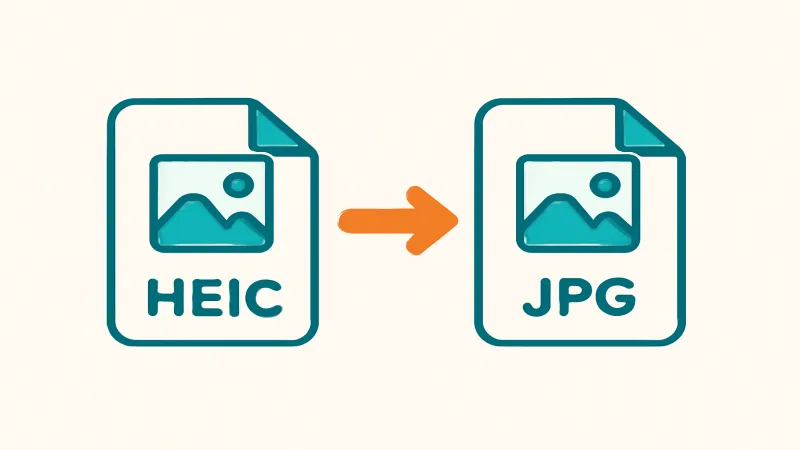
So wandelst du HEIC in JPG um
- Zieh deine .heic-Dateien in den Konverter oder klicke, um sie von PC oder Handy auszuwählen.
- Klicke auf „Umwandeln“ – jedes Foto wird in deinem Browser dekodiert und als JPG neu kodiert.
- Warte einen Moment pro Foto; größere Stapel werden nacheinander verarbeitet.
- Lade deine JPGs herunter – sie öffnen sich in allem.
Das Problem an der Quelle stoppen (optional)
Wenn du ständig Fotos an Windows-Nutzer schickst, kannst du dein iPhone direkt JPG aufnehmen lassen: Einstellungen, dann Kamera, dann Formate, dann „Maximale Kompatibilität“ wählen. Der Preis: ungefähr doppelt so viel Speicher pro Foto – genau der Grund, warum Apple standardmäßig HEIC nutzt.
Auch gut zu wissen: Beim Teilen über die Fotos-App oder per E-Mail wandelt iOS oft automatisch in JPG um. Es sind die rohen Dateiübertragungen – per USB, Cloud-Speicher oder AirDrop auf einen Mac und weiter –, die dir .heic-Dateien bescheren, die konvertiert werden müssen.
Warum iPhones HEIC aufnehmen und was das eigentlich ist
HEIC ist Apples Name für Bilder, die im HEIF-Container mit HEVC-Kompression gespeichert werden. Apple machte es 2017 zum Kamerastandard, weil es ein Foto in etwa der Hälfte der Dateigröße eines vergleichbaren JPGs hält und dabei die Qualität bewahrt – und es kann Extras wie Tiefenkarten und einen größeren Farbumfang tragen.
Der Haken ist die Reichweite. HEIC ist effizient, aber alles andere als universell, und viele Nicht-Apple-Programme und -Geräte haben nie Unterstützung dafür ergänzt. Das ist der Kompromiss, den jeder iPhone-Nutzer erbt: kleinere Fotos auf dem Handy, Kompatibilitätsreibung in dem Moment, in dem eine Datei es verlässt. Die Umwandlung in JPG gibt etwas Speicherplatz her, um universelle Kompatibilität zu kaufen.
Wie die Umwandlung hier funktioniert
Das Tool dekodiert jedes HEIC-Bild, zeichnet es neu auf ein Canvas und kodiert das über die Canvas-API als JPG – alles im Browser. Das Dekodieren ist der interessante Teil: Browser, die HEIC nativ lesen, etwa aktuelles Safari, reichen die Pixel direkt weiter, während das Tool auf Browsern ohne native HEIC-Unterstützung das Format in JavaScript dekodiert, sodass die Umwandlung trotzdem gelingt.
Dieser lokale Ansatz bedeutet, dass ein Stapel Fotos einer nach dem anderen auf deinem eigenen Gerät verarbeitet wird. Es gibt keinen Upload-Schritt, also hängt die Dauer von deinem Rechner sowie Anzahl und Größe der Fotos ab, nicht von der Warteschlange eines Servers.
Familienfotos verlassen nie dein Gerät
HEIC-Dateien sind fast immer privat – Fotomediathek-Bilder von Menschen, Orten und persönlichen Momenten. Sie zu einem beliebigen Web-Konverter hochzuladen, um ein JPG zurückzubekommen, heißt, deine persönlichen Fotos auf den Server eines anderen zu legen, und sei es noch so kurz.
Dieser Konverter liest die Dateien direkt in die Seite und verarbeitet sie im Speicher, es wird also nichts übertragen. Deine Fotos bleiben deine, und genau dieser eine Unterschied ist der Hauptgrund, hier umzuwandeln statt über einen Dienst, der seine Arbeit in der Cloud erledigt.
Qualität halten und Metadaten verstehen
JPG komprimiert das Bild neu, im Prinzip gibt es also einen kleinen Qualitätsverlust – aber bei hoher Qualitätseinstellung ist das Ergebnis fürs normale Ansehen, Teilen und Drucken visuell nicht vom HEIC zu unterscheiden. Die größere praktische Änderung ist die Dateigröße: Erwarte, dass das JPG spürbar größer ist als das HEIC – das ist schlicht der Preis für das kompatiblere Format.
HEIC-Dateien tragen Metadaten wie das Aufnahmedatum und oft den GPS-Standort. Je nachdem, wie die Umwandlung läuft, wandern manche dieser Metadaten womöglich nicht ins JPG. Wenn du auf Aufnahmedaten oder Standorte angewiesen bist, prüfe die umgewandelte Datei – und denk daran, dass ein JPG ohne Standortdaten beim öffentlichen Teilen sogar ein Plus für die Privatsphäre sein kann.
Die Momente, in denen du dazu greifst
Der klassische Fall: Fotos per Kabel oder Cloud-Speicher vom iPhone auf einen Windows-PC schieben und feststellen, dass die .heic-Dateien nicht aufgehen. Andere: ein Foto auf eine Website oder ein Bewerbungsformular laden, das HEIC ablehnt, Bilder an einen Android nutzenden Verwandten schicken, oder Aufnahmen in ältere Bearbeitungssoftware importieren, die vor dem Format entstand.
In all diesen Fällen ist JPG die Verkehrssprache, die einfach funktioniert. Wandle genau die Fotos um, die du verschieben musst, behalte die HEIC-Originale auf dem Handy, um Platz zu sparen – und du bekommst Kompatibilität genau dort, wo sie gebraucht wird, ohne zu ändern, wie deine Kamera aufnimmt.
Wenn ein Foto sich nicht umwandeln lässt oder falsch aussieht
Lädt eine HEIC-Datei nicht, prüfe zuerst, ob es wirklich ein Foto ist und nicht ein HEVC-Video oder ein Live-Photo-Paket – der bewegte Teil eines Live Photos ist eine separate Videodatei, die dieser Bildkonverter nicht verarbeitet. Das einzelne Standbild in der Fotos-App neu zu exportieren löst das meist.
Rotation ist eine weitere gelegentliche Eigenart: Ein Foto kann seitlich erscheinen, wenn die Orientierungs-Metadaten bei der Umwandlung nicht angewendet werden. Passiert das, drehe das entstandene JPG in einem beliebigen Bildbetrachter, oder teile das Foto erneut über die Fotos-App, die ein bereits korrigiertes JPG ausgeben kann.
Häufig gestellte Fragen
Warum öffnen sich meine iPhone-Fotos unter Windows nicht?
iPhones speichern Fotos standardmäßig als HEIC, und Windows unterstützt das Format ab Werk nicht vollständig. Nach der Umwandlung in JPG öffnen sich die Dateien überall – ohne Codecs oder Zusatzsoftware.
Ist dieser HEIC-Konverter kostenlos?
Ja, komplett kostenlos. Keine Anmeldung, kein Wasserzeichen, kein Limit bei der Fotoanzahl.
Werden meine Fotos irgendwohin hochgeladen?
Nein. Die Umwandlung läuft lokal in deinem Browser, deine Fotos verlassen nie dein Gerät. Das ist ein echter Unterschied zu den meisten HEIC-Konvertern, die deine Bilder auf ihren Servern verarbeiten.
Verliert die Umwandlung von HEIC in JPG Qualität?
Theoretisch ein wenig, da JPG das Bild neu komprimiert. In der Praxis ist die Ausgabe bei hoher Qualität fürs normale Ansehen und Drucken visuell identisch mit dem Original.
Kann ich viele HEIC-Fotos auf einmal umwandeln?
Ja, wähle einen ganzen Stapel aus. Dein Browser arbeitet sie der Reihe nach ab – bei einem großen Fotomediathek-Export kann das ein paar Minuten dauern, erfordert aber kein Zutun.
Funktioniert das auch direkt auf dem iPhone?
Ja. Öffne die Seite in Safari auf deinem iPhone, wähle Fotos aus deiner Mediathek und speichere die JPGs zurück in „Dateien“ oder „Fotos“ – praktisch vor dem Upload auf eine Seite, die HEIC ablehnt.