HEIC JPG Dönüştürücü
iPhone fotoğrafı PC'de açılmıyor mu? Burada JPG'ye çevirin — yerel olarak, yüklemeden.
🔒 Dosyalarınız cihazınızdan asla çıkmaz
Bir iPhone'dan Windows PC'ye fotoğraf kopyalıyorsunuz, birine çift tıklıyorsunuz ve Windows omuz silkiyor: .heic dosyası açılmıyor ya da Fotoğraflar ücretli bir codec istiyor. Bu HEIC jpg dönüştürücü bunu saniyeler içinde çözer. HEIC dosyalarını bırakın, kesinlikle her şeyde açılan normal JPG'ler indirin: Windows, Android, eski Mac'ler, ofis yazılımları, fotoğraf baskı makineleri, yükleme formları.
HEIC, Apple'ın varsayılan kamera formatıdır çünkü fotoğrafları benzer kalitede JPG'nin yaklaşık yarısı kadar yerde saklar. Telefon depolamanız için harika, fotoğrafın Apple ekosisteminden çıkması gerektiğinde işe yaramaz. JPG'ye çevirmek bundan çıkmanın standart yoludur.
Dönüştürme sırasında fotoğraflarınız cihazınızdan hiç çıkmaz; her şey tarayıcıda işlenir. Aile fotoğrafları ve kişisel galeriler için bu küçük bir ayrıntı değil, fotoğraf kütüphanenizi bir sunucuya yükleyen araçlar yerine bunu kullanmanızın nedenidir.
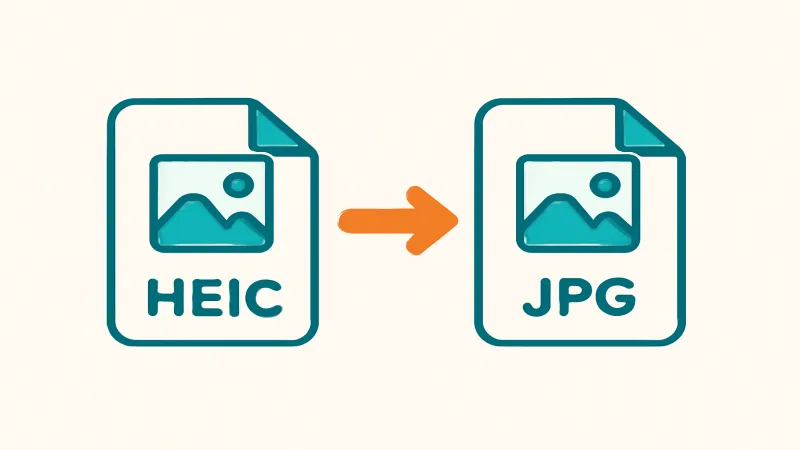
HEIC nasıl JPG'ye çevrilir
- .heic dosyalarınızı dönüştürücüye bırakın veya PC'nizden ya da telefonunuzdan seçmek için tıklayın.
- Çevir'e tıklayın; her fotoğraf tarayıcınızda çözülüp yeniden JPG olarak kodlanır.
- Her fotoğraf için biraz bekleyin; büyük gruplar tek tek işlenir.
- JPG'lerinizi indirin; her şeyde açılırlar.
Sorunu kaynağında durdurun (isteğe bağlı)
Sürekli Windows kullanıcılarına fotoğraf gönderiyorsanız iPhone'u doğrudan JPG çekecek şekilde ayarlayabilirsiniz: Ayarlar, ardından Kamera, ardından Biçimler, ardından En Uyumlu'yu seçin. Bedeli, fotoğraf başına kabaca iki kat depolama; Apple'ın varsayılan olarak HEIC kullanmasının nedeni de tam olarak budur.
Şunu da bilmekte fayda var: Fotoğraflar uygulamasından veya e-postayla paylaştığınızda iOS genellikle otomatik olarak JPG'ye çevirir. Size çevrilmesi gereken .heic dosyaları verenler, USB, bulut sürücüleri veya bir Mac'e AirDrop üzerinden ve oradan ileri yapılan ham dosya aktarımlarıdır.
iPhone'lar neden HEIC çeker ve HEIC aslında nedir
HEIC, Apple'ın HEVC sıkıştırması kullanarak HEIF kapsayıcısında saklanan görsellere verdiği addır. Apple bunu 2017'de kamera varsayılanı yaptı çünkü bir fotoğrafı eşdeğer bir JPG'nin kabaca yarısı kadar dosya boyutunda tutarken kaliteyi korur ve derinlik haritaları ile daha geniş bir renk aralığı gibi ekstralar taşıyabilir.
Sorun erişimde. HEIC verimlidir ama evrensellikten çok uzaktır ve Apple dışı pek çok yazılım ve donanım ona hiçbir zaman destek eklemedi. Her iPhone kullanıcısının devraldığı takas budur: telefonda daha küçük fotoğraflar, bir dosya telefondan çıktığı an uyumluluk sürtünmesi. JPG'ye çevirmek, evrensel uyumluluk satın almak için biraz disk alanı harcar.
Dönüşüm burada nasıl çalışır
Araç her HEIC görselini çözer, bir canvas'a yeniden çizer ve bunu Canvas API üzerinden bir JPG olarak yeniden kodlar — tamamı tarayıcının içinde. İlginç kısım çözme aşamasıdır: HEIC'i doğal okuyan tarayıcılar, örneğin güncel Safari, pikselleri doğrudan devreder; yerel HEIC desteği olmayan tarayıcılarda ise araç biçimi JavaScript'te çözer, böylece dönüşüm yine de başarılı olur.
Bu yerel yaklaşım, bir grup fotoğrafın kendi cihazınızda arka arkaya işlendiği anlamına gelir. Yükleme adımı yoktur; dolayısıyla süre, bir sunucunun sırasına değil makinenize, fotoğrafların sayısına ve boyutuna bağlıdır.
Aile fotoğrafları cihazınızdan hiç çıkmaz
HEIC dosyaları neredeyse her zaman kişiseldir — insanların, yerlerin ve özel anların galeri fotoğrafları. Bir JPG almak için bunları rastgele bir web dönüştürücüsüne yüklemek, ne kadar kısa süreliğine olursa olsun kişisel fotoğraflarınızı başkasının sunucusuna koymak demektir.
Bu dönüştürücü dosyaları doğrudan sayfaya okur ve bellekte işler, dolayısıyla hiçbir şey iletilmez. Fotoğraflarınız sizin kalır ve bu tek fark, işini bulutta yapan bir hizmet yerine burada çevirmenin asıl nedenidir.
Kaliteyi korumak ve meta verileri anlamak
JPG görseli yeniden sıkıştırır; ilkesel olarak küçük bir kalite maliyeti vardır ama yüksek bir kalite ayarında sonuç, normal görüntüleme, paylaşma ve baskı için HEIC'ten görsel olarak ayırt edilemez. Daha büyük pratik değişiklik dosya boyutudur: JPG'nin HEIC'ten belirgin şekilde büyük olmasını bekleyin; bu, daha uyumlu biçimin basit bedelidir.
HEIC dosyaları çekim tarihi ve çoğu zaman GPS konumu gibi meta veriler taşır. Dönüşümün nasıl çalıştığına bağlı olarak bu meta verilerin bir kısmı JPG'ye taşınmayabilir. Çekim tarihlerine veya konumlara güveniyorsanız çevrilen dosyayı kontrol edin — ve konum verisi çıkarılmış bir JPG'nin, herkese açık paylaşırken aslında bir gizlilik artısı olabileceğini unutmayın.
Buna başvurduğunuz anlar
Klasik durum, bir iPhone'dan Windows PC'ye kabloyla veya bulut sürücüsüyle fotoğraf taşıyıp .heic dosyalarının açılmadığını görmektir. Diğerleri arasında HEIC'i reddeden bir web sitesine ya da iş formuna fotoğraf yüklemek, Android kullanan bir akrabaya resim göndermek veya çekimleri biçimden eski, daha eski bir düzenleme yazılımına aktarmak yer alır.
Bunların hepsinde JPG, öylece çalışan ortak dildir. Taşımanız gereken fotoğrafları çevirin, yerden tasarruf için HEIC orijinallerini telefonunuzda tutun; böylece kameranızın nasıl kayıt yaptığını değiştirmeden tam ihtiyaç duyulan yerde uyumluluk elde edersiniz.
Bir fotoğraf çevrilmezse veya yanlış görünürse
Bir HEIC dosyası yüklenemezse önce bunun gerçekten bir fotoğraf olduğunu, bir HEVC videosu ya da bir Live Photo paketi olmadığını doğrulayın — bir Live Photo'nun hareketli kısmı, bu görsel dönüştürücünün ele almadığı ayrı bir video dosyasıdır. Tek sabit kareyi Fotoğraflar uygulamasından yeniden dışa aktarmak genellikle sorunu çözer.
Ara sıra görülen bir başka tuhaflık döndürmedir: yönlendirme meta verisi dönüşüm sırasında uygulanmazsa bir fotoğraf yan görünebilir. Böyle olursa ortaya çıkan JPG'yi herhangi bir görsel görüntüleyicide döndürün ya da fotoğrafı Fotoğraflar uygulaması üzerinden yeniden paylaşın; bu uygulama zaten düzeltilmiş bir JPG çıkarabilir.
Sık sorulan sorular
iPhone fotoğraflarım neden Windows'ta açılmıyor?
iPhone'lar fotoğrafları varsayılan olarak HEIC kaydeder ve Windows bu formatı kutudan çıktığı gibi tam desteklemez. Dosyaları JPG'ye çevirmek, codec veya ek yazılım olmadan her yerde açılmalarını sağlar.
Bu HEIC dönüştürücü ücretsiz mi?
Evet, tamamen ücretsiz. Kayıt yok, filigran yok, fotoğraf sayısında sınır yok.
Fotoğraflarım bir yere yükleniyor mu?
Hayır. Dönüştürme tarayıcınızda yerel olarak gerçekleşir ve fotoğraflarınız cihazınızdan hiç çıkmaz. Bu, resimlerinizi sunucularında işleyen çoğu HEIC dönüştürücüden gerçek bir farktır.
HEIC'i JPG'ye çevirmek kalite kaybettirir mi?
Teoride birazcık, çünkü JPG görüntüyü yeniden sıkıştırır. Uygulamada yüksek kalitedeki çıktı, normal görüntüleme ve baskı için orijinalinden görsel olarak ayırt edilemez.
Aynı anda çok sayıda HEIC fotoğraf çevirebilir miyim?
Evet, tüm bir grubu seçin. Tarayıcınız onları sırayla işler; büyük bir galeri aktarımında birkaç dakika sürebilir ama hiçbir müdahale gerektirmez.
Bu iPhone'un kendisinde çalışır mı?
Evet. Sayfayı iPhone'unuzda Safari'de açın, kütüphanenizden fotoğraf seçin ve JPG'leri Dosyalar veya Fotoğraflar'a geri kaydedin; HEIC'i reddeden bir siteye yüklemeden önce kullanışlıdır.