HEIC to JPG कनवर्टर
iPhone की फोटो आपके PC पर नहीं खुल रही? यहीं JPG में बदलें — लोकल, बिना अपलोड किए।
🔒 आपकी फ़ाइलें कभी आपके डिवाइस से बाहर नहीं जातीं
आप iPhone से फोटो Windows PC पर कॉपी करते हैं, डबल-क्लिक करते हैं, और Windows हाथ खड़े कर देता है: .heic फाइल खुलती ही नहीं, या Photos ऐप पेड कोडेक माँगता है। यह HEIC to JPG कनवर्टर इसे सेकंडों में हल कर देता है। HEIC फाइलें यहाँ डालें और सामान्य JPG डाउनलोड करें जो हर जगह खुलती हैं: Windows, Android, पुराने Mac, ऑफिस सॉफ़्टवेयर, फोटो प्रिंटर और अपलोड फॉर्म।
HEIC Apple के कैमरे का डिफ़ॉल्ट फ़ॉर्मैट है क्योंकि यह लगभग उसी क्वालिटी में JPG से आधी जगह में फोटो स्टोर करता है। फोन की स्टोरेज के लिए बढ़िया, पर जैसे ही फोटो को Apple के बाहर भेजना हो, बेकार। JPG में बदलना ही मानक रास्ता है।
कन्वर्ज़न के दौरान आपकी फोटो डिवाइस से बाहर नहीं जाती; सारा काम ब्राउज़र में होता है। परिवार की तस्वीरों और पर्सनल कैमरा रोल के लिए यह छोटी बात नहीं है — यही वजह है कि आप ऐसे कनवर्टर के बजाय यह चुनें जो आपकी लाइब्रेरी सर्वर पर अपलोड कर देते हैं।
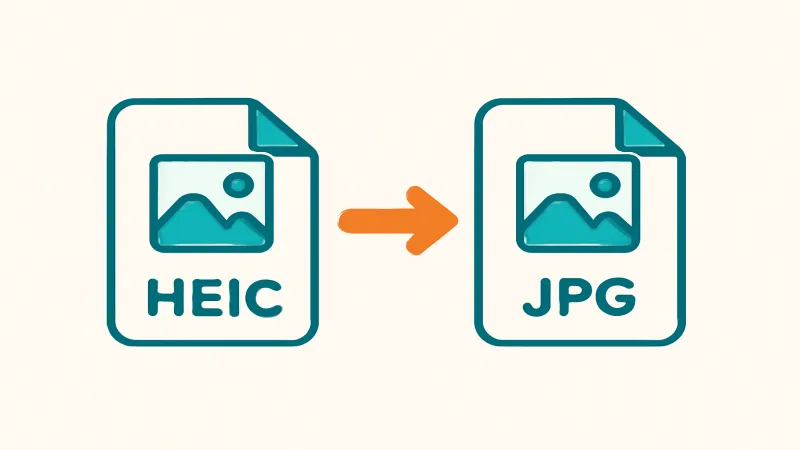
HEIC को JPG में कैसे बदलें
- अपनी .heic फाइलें कनवर्टर में डालें, या PC/फोन से चुनने के लिए क्लिक करें।
- Convert पर क्लिक करें; हर फोटो आपके ब्राउज़र में डिकोड होकर JPG में री-एनकोड होती है।
- हर फोटो के लिए थोड़ा रुकें; बड़े बैच एक-एक करके प्रोसेस होते हैं।
- अपनी JPG डाउनलोड करें; ये हर जगह खुलेंगी।
समस्या को जड़ से रोकें (वैकल्पिक)
अगर आप लगातार Windows यूज़र्स को फोटो भेजते हैं, तो iPhone को सीधे JPG शूट करने पर सेट कर सकते हैं: Settings, फिर Camera, फिर Formats, फिर Most Compatible चुनें। बदले में हर फोटो लगभग दोगुनी जगह लेगी — यही कारण है कि Apple डिफ़ॉल्ट रूप से HEIC रखता है।
यह जानना भी काम का है: जब आप Photos ऐप या ईमेल से शेयर करते हैं, तो iOS अक्सर अपने-आप JPG में बदल देता है। असली दिक्कत रॉ फाइल ट्रांसफर में आती है — USB, क्लाउड ड्राइव, या Mac पर AirDrop से आगे भेजने पर — तब आपको .heic फाइलें मिलती हैं जिन्हें कन्वर्ट करना पड़ता है।
iPhone HEIC क्यों शूट करता है और यह असल में क्या है
HEIC, Apple का वह नाम है जो HEIF कंटेनर में HEVC कम्प्रेशन के साथ स्टोर की गई इमेज को दिया जाता है। Apple ने 2017 में इसे कैमरे का डिफ़ॉल्ट बनाया क्योंकि यह एक फोटो को बराबर JPG के लगभग आधे फाइल साइज़ में रखता है और क्वालिटी भी बनाए रखता है, साथ ही यह डेप्थ मैप और चौड़ी रंग-रेंज जैसी अतिरिक्त चीज़ें भी ढो सकता है।
पेच है पहुँच का। HEIC असरदार है पर सार्वभौमिक से कोसों दूर, और बहुत सारे नॉन-Apple सॉफ़्टवेयर और हार्डवेयर ने इसका सपोर्ट कभी जोड़ा ही नहीं। हर iPhone यूज़र को यही सौदा विरासत में मिलता है: फोन पर छोटी फोटो, पर फाइल के बाहर निकलते ही कम्पैटिबिलिटी की अड़चन। JPG में बदलना थोड़ी डिस्क स्पेस ख़र्च करके सार्वभौमिक कम्पैटिबिलिटी ख़रीद लेता है।
यहाँ कन्वर्ज़न कैसे काम करता है
टूल हर HEIC इमेज को डिकोड करता है, उसे एक canvas पर फिर से बनाता है, और Canvas API के ज़रिए उसे JPG के रूप में दोबारा एनकोड करता है — सब कुछ ब्राउज़र के अंदर। दिलचस्प हिस्सा डिकोडिंग है: जो ब्राउज़र HEIC को नेटिवली पढ़ते हैं, जैसे हालिया Safari, वे पिक्सल सीधे सौंप देते हैं, जबकि बिना नेटिव HEIC सपोर्ट वाले ब्राउज़र पर टूल इस फ़ॉर्मेट को JavaScript में डिकोड कर देता है ताकि कन्वर्ज़न फिर भी सफल हो।
इस लोकल तरीके का मतलब है कि फोटो का एक बैच आपके अपने डिवाइस पर एक के बाद एक प्रोसेस होता है। कोई अपलोड स्टेप नहीं है, इसलिए लगने वाला समय आपकी मशीन और फोटो की संख्या व साइज़ पर निर्भर करता है, किसी सर्वर की कतार पर नहीं।
परिवार की फोटो कभी आपके डिवाइस से बाहर नहीं जाती
HEIC फाइलें लगभग हमेशा निजी होती हैं — कैमरा-रोल की लोगों, जगहों और निजी पलों की तस्वीरें। JPG वापस पाने के लिए उन्हें किसी अनजान वेब कनवर्टर पर अपलोड करने का मतलब है अपनी निजी फोटो किसी और के सर्वर पर रखना, चाहे कुछ पल के लिए ही सही।
यह कनवर्टर फाइलों को सीधे पेज में पढ़ता है और मेमोरी में प्रोसेस करता है, इसलिए कुछ भी ट्रांसमिट नहीं होता। आपकी फोटो आपकी ही रहती हैं, और यही एक फ़र्क़ यहाँ कन्वर्ट करने की मुख्य वजह है, न कि ऐसी सेवा से जो अपना काम क्लाउड में करती है।
क्वालिटी बनाए रखना और मेटाडेटा समझना
JPG इमेज को दोबारा कम्प्रेस करता है, इसलिए सैद्धांतिक रूप से क्वालिटी की मामूली कीमत लगती है, पर हाई क्वालिटी सेटिंग पर नतीजा सामान्य देखने, शेयर करने और प्रिंट करने के लिए HEIC से देखने में अलग नहीं दिखता। बड़ा व्यावहारिक बदलाव फाइल साइज़ का है: उम्मीद रखें कि JPG, HEIC से काफ़ी बड़ी होगी, जो बस ज़्यादा कम्पैटिबल फ़ॉर्मेट की कीमत है।
HEIC फाइलों में कैप्चर की तारीख़ और अक्सर GPS लोकेशन जैसा मेटाडेटा होता है। कन्वर्ज़न कैसे चलता है, उसके आधार पर उस मेटाडेटा में से कुछ शायद JPG में न आए। अगर आप कैप्चर तारीख़ या लोकेशन पर निर्भर हैं, तो बदली गई फाइल जाँच लें — और याद रखें कि लोकेशन डेटा हटी हुई JPG सार्वजनिक रूप से शेयर करते वक़्त असल में एक प्राइवेसी फ़ायदा भी हो सकती है।
जिन पलों में आप यह टूल उठाते हैं
क्लासिक मामला है iPhone से Windows PC पर केबल या क्लाउड ड्राइव से फोटो ले जाना और .heic फाइलों का न खुलना। दूसरे मामले: किसी वेबसाइट या जॉब फ़ॉर्म पर फोटो अपलोड करना जो HEIC रिजेक्ट करता है, Android इस्तेमाल करते रिश्तेदार को तस्वीरें भेजना, या इस फ़ॉर्मेट से पुराने एडिटिंग सॉफ़्टवेयर में शॉट इम्पोर्ट करना।
इन सबमें JPG वह साझा भाषा है जो बस चल जाती है। जिन फोटो को ले जाना है सिर्फ़ उन्हें कन्वर्ट करें, स्पेस बचाने के लिए HEIC ओरिजिनल फोन पर रखें, और आपको कम्पैटिबिलिटी ठीक वहीं मिलती है जहाँ ज़रूरत है, बिना यह बदले कि आपका कैमरा कैसे कैप्चर करता है।
अगर कोई फोटो कन्वर्ट न हो या ग़लत दिखे
अगर कोई HEIC फाइल लोड न हो, तो पहले पक्का करें कि यह वाक़ई फोटो है, कोई HEVC वीडियो या Live Photo पैकेज नहीं — Live Photo का चलता-फिरता हिस्सा एक अलग वीडियो फाइल है जिसे यह इमेज कनवर्टर नहीं संभालता। Photos ऐप से बस उस एक स्टिल को फिर से एक्सपोर्ट करना आमतौर पर इसे हल कर देता है।
रोटेशन एक और कभी-कभार की अड़चन है: कन्वर्ज़न के दौरान अगर ओरिएंटेशन मेटाडेटा लागू न हो तो फोटो टेढ़ी दिख सकती है। ऐसा हो तो नतीजे वाली JPG को किसी भी इमेज व्यूअर में घुमा लें, या फोटो को Photos ऐप से दोबारा शेयर करें, जो पहले से ठीक की हुई JPG दे सकता है।
अक्सर पूछे जाने वाले सवाल
मेरी iPhone फोटो Windows पर क्यों नहीं खुलती?
iPhone डिफ़ॉल्ट रूप से फोटो HEIC में सेव करता है, और Windows इस फ़ॉर्मैट को बिना अतिरिक्त सेटअप के पूरी तरह सपोर्ट नहीं करता। फाइलों को JPG में बदलने से वे बिना किसी कोडेक या अतिरिक्त सॉफ़्टवेयर के हर जगह खुल जाती हैं।
क्या यह HEIC कनवर्टर फ्री है?
हाँ, पूरी तरह फ्री। कोई साइन-अप नहीं, कोई वॉटरमार्क नहीं, फोटो की संख्या पर कोई सीमा नहीं।
क्या मेरी फोटो कहीं अपलोड होती हैं?
नहीं। कन्वर्ज़न आपके ब्राउज़र में लोकली होता है और फोटो कभी डिवाइस से बाहर नहीं जातीं। यह ज़्यादातर HEIC कनवर्टरों से असली फर्क है, जो आपकी तस्वीरें अपने सर्वर पर प्रोसेस करते हैं।
क्या HEIC को JPG में बदलने से क्वालिटी घटती है?
थोड़ी, सिद्धांत रूप में, क्योंकि JPG इमेज को दोबारा कंप्रेस करता है। व्यवहार में हाई क्वालिटी पर आउटपुट सामान्य देखने और प्रिंट करने के लिए मूल जैसा ही दिखता है।
क्या मैं एक साथ कई HEIC फोटो बदल सकता हूँ?
हाँ, पूरा बैच चुनें। आपका ब्राउज़र उन्हें क्रम से प्रोसेस करता है, जो बड़े कैमरा-रोल एक्सपोर्ट के लिए कुछ मिनट ले सकता है, पर इसमें किसी दखल की ज़रूरत नहीं होती।
क्या यह iPhone पर ही काम करता है?
हाँ। iPhone में Safari पर यह पेज खोलें, लाइब्रेरी से फोटो चुनें, और JPG को वापस Files या Photos में सेव करें — किसी ऐसी साइट पर अपलोड करने से पहले उपयोगी जो HEIC नहीं लेती।