تحويل HEIC إلى JPG
صورة iPhone لا تُفتح على حاسوبك؟ حوّلها إلى JPG هنا — محليًا، دون رفعها.
🔒 ملفاتك لا تغادر جهازك أبدًا
تنسخ صورًا من iPhone إلى حاسوب Windows، وتنقر نقرًا مزدوجًا على إحداها، فيتجاهلها Windows: لا يُفتح ملف .heic، أو يطالب تطبيق الصور بترميز مدفوع. يصلح تحويل HEIC إلى JPG هذا المشكلة في ثوانٍ. أفلِت ملفات HEIC، ونزّل صور JPG عادية تُفتح في أي شيء تقريبًا: Windows، وAndroid، وأجهزة Mac القديمة، وبرامج المكاتب، وطابعات الصور، ونماذج الرفع.
HEIC هي صيغة كاميرا Apple الافتراضية لأنها تخزّن الصور في نحو نصف مساحة JPG بجودة مماثلة. رائعة لسعة هاتفك، عديمة النفع حين تحتاج الصورة إلى مغادرة منظومة Apple. والتحويل إلى JPG هو المخرج القياسي.
لا تغادر صورك جهازك أثناء التحويل؛ يُعالَج كل شيء في المتصفح. وللصور العائلية ومعارض الكاميرا الشخصية، هذا ليس تفصيلًا صغيرًا، بل هو السبب في استخدام هذا المحوّل بدل واحد يرفع مكتبتك إلى خادم.
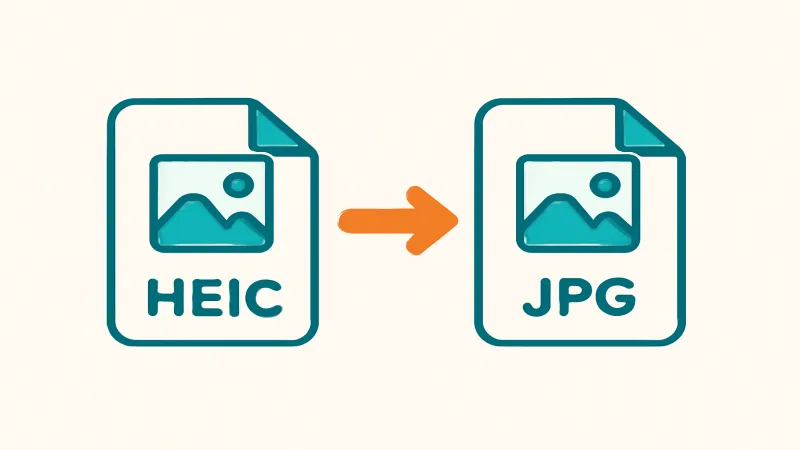
كيفية تحويل HEIC إلى JPG
- أفلِت ملفات .heic في المحوّل، أو انقر لاختيارها من حاسوبك أو هاتفك.
- انقر «تحويل»؛ تُفكَّك كل صورة وتُعاد ترميزًا كـ JPG داخل متصفحك.
- انتظر لحظة لكل صورة؛ تُعالَج الدفعات الأكبر واحدةً تلو الأخرى.
- نزّل صور JPG؛ ستُفتح في أي شيء.
أوقف المشكلة من المنبع (اختياري)
إن كنت ترسل صورًا باستمرار إلى مستخدمي Windows، يمكنك جعل iPhone يلتقط JPG مباشرةً: الإعدادات، ثم الكاميرا، ثم الصيغ، ثم اختر «الأكثر توافقًا». المقايضة نحو ضعف المساحة لكل صورة، وهو بالضبط سبب اختيار Apple لـ HEIC افتراضيًا.
يجدر أن تعرف أيضًا: حين تشارك عبر تطبيق الصور أو البريد، يحوّل iOS غالبًا إلى JPG تلقائيًا. لكن نقل الملفات الخام — عبر USB، أو الأقراص السحابية، أو AirDrop إلى Mac ثم منه إلى غيره — هو ما يعطيك ملفات .heic تحتاج تحويلًا.
لماذا تلتقط أجهزة iPhone صيغة HEIC وما هي حقًا
HEIC هو اسم Apple للصور المخزَّنة في حاوية HEIF باستخدام ضغط HEVC. جعلتها Apple الصيغة الافتراضية للكاميرا عام 2017 لأنها تحفظ الصورة في نحو نصف حجم ملف JPG المكافئ مع الحفاظ على الجودة، ويمكنها حمل إضافات مثل خرائط العمق ونطاق ألوان أوسع.
المشكلة في الانتشار. HEIC كفؤة لكنها بعيدة عن العالمية، وكثير من برامج وأجهزة غير Apple لم يضِف دعمها قط. هذه هي المقايضة التي يرثها كل مستخدم iPhone: صور أصغر على الهاتف، واحتكاك توافق ما إن يغادر الملف الهاتف. والتحويل إلى JPG ينفق قليلًا من مساحة القرص لشراء توافق عالمي.
كيف يعمل التحويل هنا
تفكّ الأداة تشفير كل صورة HEIC، وتعيد رسمها على عنصر canvas، وتعيد ترميزها كـ JPG عبر Canvas API — كل ذلك داخل المتصفح. وفك التشفير هو الجزء المثير: المتصفحات التي تقرأ HEIC أصلًا، مثل إصدارات Safari الحديثة، تسلّم البكسلات مباشرةً، بينما على المتصفحات التي لا تدعم HEIC أصلًا تفكّ الأداة الصيغة بلغة JavaScript فينجح التحويل رغم ذلك.
هذا النهج المحلي يعني أن دفعة صور تُعالَج واحدةً تلو الأخرى على جهازك. لا خطوة رفع، فالوقت الذي يستغرقه يعتمد على جهازك وعدد الصور وحجمها، لا على طابور خادم.
الصور العائلية لا تغادر جهازك أبدًا
ملفات HEIC شخصية دائمًا تقريبًا — صور من معرض الكاميرا لأشخاص وأماكن ولحظات خاصة. رفعها إلى محوّل ويب عشوائي للحصول على JPG يعني وضع صورك الشخصية على خادم شخص آخر، مهما كان ذلك عابرًا.
يقرأ هذا المحوّل الملفات مباشرةً إلى الصفحة ويعالجها في الذاكرة، فلا يُرسَل شيء. تبقى صورك ملكك، وهذا الفرق الوحيد هو السبب الرئيسي للتحويل هنا بدل خدمة تؤدي عملها في السحابة.
الحفاظ على الجودة وفهم البيانات الوصفية
يعيد JPG ضغط الصورة، فمن حيث المبدأ هناك كلفة جودة صغيرة، لكن عند إعداد جودة مرتفع تكون النتيجة غير قابلة للتمييز بصريًا عن HEIC في العرض والمشاركة والطباعة العاديين. التغيير العملي الأكبر هو حجم الملف: توقّع أن يكون JPG أكبر بوضوح من HEIC، وهو ببساطة ثمن الصيغة الأكثر توافقًا.
تحمل ملفات HEIC بيانات وصفية مثل تاريخ الالتقاط، وغالبًا موقع GPS. وحسب كيفية إجراء التحويل، قد لا ينتقل بعض تلك البيانات الوصفية إلى JPG. إن كنت تعتمد على تواريخ الالتقاط أو المواقع، فتحقق من الملف المحوَّل — وتذكّر أن JPG مجرَّدًا من بيانات الموقع قد يكون في الواقع ميزة خصوصية عند المشاركة العلنية.
اللحظات التي تلجأ فيها إلى هذا
الحالة الكلاسيكية هي نقل الصور من iPhone إلى حاسوب Windows عبر كابل أو قرص سحابي واكتشاف أن ملفات .heic لا تُفتح. ومنها أيضًا رفع صورة إلى موقع أو نموذج وظيفي يرفض HEIC، أو إرسال صور إلى قريب يستخدم Android، أو استيراد لقطات إلى برنامج تحرير أقدم يسبق الصيغة.
في كل هذه، JPG هي اللغة المشتركة التي تعمل ببساطة. حوّل الصور المحددة التي تحتاج نقلها، واحتفظ بأصول HEIC على هاتفك لتوفير المساحة، فتحصل على التوافق حيثما تحتاجه بالضبط دون تغيير طريقة التقاط كاميرتك.
إن كانت صورة لا تُحوَّل أو تبدو خاطئة
إن فشل تحميل ملف HEIC، فتأكّد أولًا أنه صورة فعلًا وليس فيديو HEVC أو حزمة صورة حية Live Photo — الجزء المتحرك من الصورة الحية ملف فيديو منفصل لا يتعامل معه محوّل الصور هذا. وعادةً ما يحل إعادة تصدير الصورة الثابتة وحدها من تطبيق الصور المشكلة.
الدوران خصوصية عرضية أخرى: قد تظهر صورة على جانبها إن لم تُطبَّق بيانات الاتجاه أثناء التحويل. إن حدث ذلك، فأدِر ملف JPG الناتج في أي عارض صور، أو أعِد مشاركة الصورة عبر تطبيق الصور الذي يمكنه إخراج JPG مُصحَّحًا بالفعل.
الأسئلة الشائعة
لماذا لا تُفتح صور iPhone على Windows؟
تحفظ أجهزة iPhone الصور كـ HEIC افتراضيًا، وWindows لا يدعم الصيغة كاملةً من دون إعداد. تحويل الملفات إلى JPG يجعلها تُفتح في كل مكان دون ترميزات أو برامج إضافية.
هل محوّل HEIC هذا مجاني؟
نعم، مجاني تمامًا. بلا تسجيل، وبلا علامة مائية، وبلا حدّ لعدد الصور.
هل تُرفع صوري إلى مكان ما؟
لا. يجري التحويل محليًا داخل متصفحك ولا تغادر صورك جهازك أبدًا. هذا فرق حقيقي عن معظم محوّلات HEIC التي تعالج صورك على خوادمها.
هل يفقد تحويل HEIC إلى JPG جودة؟
قليلًا، نظريًا، لأن JPG يعيد الضغط. لكن عمليًا تكون المخرجات بجودة عالية مطابقةً بصريًا للأصل في العرض والطباعة العاديين.
هل يمكنني تحويل صور HEIC كثيرة دفعةً واحدة؟
نعم، اختر دفعة كاملة. يعالجها متصفحك بالتتابع، وقد يأخذ ذلك بضع دقائق لتصدير معرض كبير، لكنه لا يتطلب أي تدخل.
هل يعمل هذا على iPhone نفسه؟
نعم. افتح الصفحة في Safari على iPhone، واختر صورًا من مكتبتك، واحفظ صور JPG في «الملفات» أو «الصور» — مفيد قبل الرفع إلى موقع يرفض HEIC.