HEICからJPGへ変換
iPhoneの写真がPCで開けない?ここでJPGに変換しましょう。アップロードせず、端末上で処理します。
🔒 ファイルがデバイスの外に出ることはありません
iPhoneからWindows PCに写真をコピーし、ダブルクリックしても、Windowsはお手上げ。.heicファイルが開かない、あるいは「フォト」が有料コーデックを要求する。このHEIC JPG 変換ツールがそれを数秒で解決します。HEICファイルを入れれば、どこでも開ける普通のJPGをダウンロードできます。Windows、Android、古いMac、オフィスソフト、写真プリンター、アップロードフォームなど、あらゆる環境で開けます。
HEICはApple標準のカメラ形式で、同等の画質でJPGの約半分の容量に写真を保存します。スマホのストレージには最適ですが、写真をAppleの世界の外へ出すときには役に立ちません。JPGへの変換が定番の解決策です。
変換中、写真が端末から外に出ることはありません。すべてブラウザ内で処理されます。家族写真や個人のカメラロールにとって、これは些細な点ではなく、ライブラリをサーバーにアップロードする変換ツールではなくこのツールを使うべき理由そのものです。
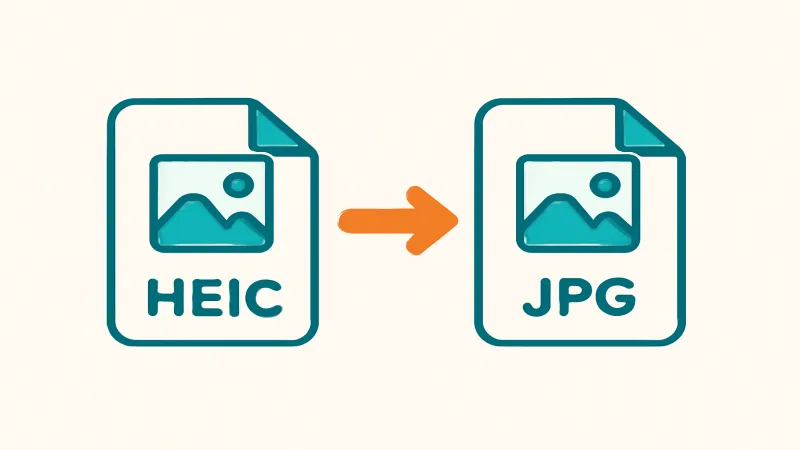
HEICをJPGに変換する手順
- .heicファイルを変換ツールにドロップするか、クリックしてPCやスマホから選びます。
- 変換をクリックすると、各写真がブラウザ内でデコードされJPGとして再エンコードされます。
- 写真ごとに少し待ちます。枚数が多い場合は1枚ずつ処理されます。
- JPGをダウンロードします。どこでも開けます。
問題を大元で止める(任意)
Windowsユーザーに頻繁に写真を送るなら、iPhoneで直接JPGを撮るように設定できます。設定 → カメラ → フォーマット →「互換性優先」を選びます。トレードオフは写真1枚あたりの容量がおよそ倍になることで、これこそAppleがHEICを標準にしている理由です。
知っておくとよいこと:「写真」アプリやメールで共有すると、iOSはしばしば自動でJPGに変換します。変換が必要な.heicファイルが手元に残るのは、USBやクラウドドライブ、MacへのAirDropを経由した生ファイルの転送のときです。
なぜiPhoneはHEICで撮るのか、そして実際それは何か
HEICは、HEVC圧縮を使いHEIFコンテナに保存された画像に対するAppleの呼び名です。Appleは2017年にこれをカメラの標準にしました。品質を保ちながら同等のJPGのおよそ半分のファイルサイズに写真を収められ、さらに深度マップや広い色域といった付加情報も持てるからです。
難点は普及度です。HEICは効率的ですが万能とは程遠く、Apple以外の多くのソフトやハードが対応を加えないままです。これはすべてのiPhoneユーザーが引き継ぐトレードオフです。端末上では写真が小さくて済む一方、ファイルが外に出た途端に互換性の摩擦が生じます。JPGへの変換は、わずかなディスク容量を使って万能の互換性を買う行為です。
ここでの変換の仕組み
このツールは各HEIC画像をデコードしてcanvasに描き直し、Canvas APIを通じてそれをJPGとして再エンコードします——すべてブラウザ内で行われます。興味深いのはデコードの部分です。最近のSafariのようにHEICをネイティブに読めるブラウザはピクセルを直接渡してきますが、ネイティブ対応のないブラウザではツールがJavaScriptでこの形式をデコードするので、変換はやはり成功します。
このローカル方式では、複数の写真がご自身の端末上で次々と処理されます。アップロードの工程がないため、かかる時間はサーバーの順番待ちではなく、お使いのマシンと写真の枚数・サイズに左右されます。
家族写真は端末から出ない
HEICファイルはほぼ常に個人的なものです——人物、場所、私的な瞬間を写したカメラロールの写真です。JPGを得るために適当なWeb変換ツールにアップロードすることは、たとえ一瞬でも、あなたの個人写真を他人のサーバーに置くことを意味します。
このツールはファイルをそのままページに読み込み、メモリ内で処理するので、何も送信されません。あなたの写真はあなたのものであり続けます。このたった一つの違いこそ、クラウドで作業するサービスではなくここで変換すべき主な理由です。
画質の保ち方とメタデータの理解
JPGは画像を再圧縮するので、原理的にはわずかな画質の代償があります。しかし高画質設定なら、通常の閲覧・共有・印刷において結果はHEICと見分けがつきません。より大きな実際上の変化はファイルサイズで、JPGはHEICより明らかに大きくなると考えてください。それは互換性の高い形式の対価にすぎません。
HEICファイルは撮影日や、しばしばGPS位置情報といったメタデータを持ちます。変換の動き方によっては、その一部がJPGに引き継がれないことがあります。撮影日や位置に頼っている場合は変換後のファイルを確認してください——そして、位置情報が取り除かれたJPGは、公に共有するときにはむしろプライバシー上の利点になり得ることも覚えておきましょう。
このツールに手が伸びる場面
典型例は、iPhoneからWindows PCへケーブルやクラウドドライブで写真を移したら.heicファイルが開かなかった、というものです。ほかにも、HEICを拒否するWebサイトや求人フォームに写真をアップロードするとき、Androidを使う親戚に写真を送るとき、この形式より前に作られた古い編集ソフトに写真を取り込むときなどがあります。
いずれの場合も、JPGはただ通じる共通語です。移す必要のある特定の写真だけを変換し、容量節約のためHEICの元ファイルはスマホに残しておけば、カメラの撮り方を変えることなく、必要なところにだけ互換性が得られます。
写真が変換できない・おかしく見えるとき
HEICファイルが読み込めない場合は、まずそれが本当に写真であって、HEVC動画やLive Photosのパッケージではないことを確認してください——Live Photosの動く部分は別の動画ファイルで、この画像変換ツールは扱いません。「写真」アプリから静止画1枚だけを書き出し直すと、たいてい解決します。
回転もときどき起こる癖です。変換時に向きのメタデータが適用されないと、写真が横倒しに見えることがあります。その場合は、できあがったJPGを任意の画像ビューアで回転させるか、あらかじめ補正済みのJPGを出力できる「写真」アプリから共有し直してください。
よくある質問
なぜiPhoneの写真がWindowsで開けないのですか?
iPhoneは標準で写真をHEICとして保存しますが、Windowsは初期状態でこの形式に完全対応していません。ファイルをJPGに変換すれば、コーデックや追加ソフトなしでどこでも開けます。
このHEIC変換ツールは無料ですか?
はい、完全に無料です。登録も透かしもなく、写真の枚数に制限もありません。
写真はどこかにアップロードされますか?
いいえ。変換はブラウザ内でローカルに行われ、写真が端末から外に出ることはありません。写真をサーバーで処理するほとんどのHEIC変換ツールとの本当の違いです。
HEICをJPGに変換すると画質は落ちますか?
理論上は少し落ちます。JPGが画像を再圧縮するためです。実際には高画質での出力は、通常の閲覧や印刷では元画像と見分けがつきません。
たくさんのHEIC写真を一度に変換できますか?
はい、まとめて選べます。ブラウザが順番に処理していきます。大量のカメラロールの書き出しでは数分かかることもありますが、操作は不要です。
iPhone本体でも使えますか?
はい。iPhoneのSafariでページを開き、ライブラリから写真を選んでJPGを「ファイル」や「写真」に保存できます。HEICを拒否するサイトにアップロードする前に便利です。